Domain herrenlos.de kaufen?
Wir ziehen mit dem Projekt
herrenlos.de um.
Sind Sie am Kauf der Domain
herrenlos.de interessiert?
domain@kv-gmbh.de · 0541-91531010
Domain herrenlos.de kaufen?
Warum heißt es "herrenlos"?
Der Begriff "herrenlos" bezieht sich auf etwas oder jemanden, der keinen Eigentümer oder Besitzer hat. Es wird verwendet, um zu beschreiben, dass etwas frei und ohne Kontrolle oder Verantwortung ist. Der Begriff kann auf verlassene Gegenstände, Tiere oder auch auf Menschen angewendet werden. **
Warum bootet der bootfähige USB-Stick nicht?
Es gibt mehrere mögliche Gründe, warum ein bootfähiger USB-Stick nicht bootet. Möglicherweise wurde der Stick nicht korrekt erstellt, indem das Betriebssystem-Image nicht richtig auf den Stick kopiert wurde. Es könnte auch sein, dass der Computer nicht richtig konfiguriert ist, um von einem USB-Gerät zu booten. Eine weitere Möglichkeit ist, dass der USB-Stick beschädigt ist und nicht mehr ordnungsgemäß funktioniert. **


Ähnliche Suchbegriffe für Bootfähige
Top-Angebote
Produkte zum Begriff Bootfähige:




-
Werden bootfähige SSDs von allen Systemen erkannt?
Bootfähige SSDs werden in der Regel von den meisten modernen Systemen erkannt, solange sie über die entsprechenden Anschlüsse (z.B. SATA oder NVMe) verfügen und das Betriebssystem die SSD unterstützt. Es kann jedoch vorkommen, dass ältere Systeme oder spezielle Hardwarekonfigurationen möglicherweise keine bootfähige SSD erkennen. In solchen Fällen kann es erforderlich sein, im BIOS oder UEFI des Systems entsprechende Einstellungen vorzunehmen, um die SSD als Bootlaufwerk zu aktivieren. **
-
Wie erstelle ich eine bootfähige ISO Datei?
Um eine bootfähige ISO-Datei zu erstellen, benötigst du zuerst eine Software wie z.B. Rufus oder Etcher. Öffne die Software und wähle die ISO-Datei aus, die du bootfähig machen möchtest. Stelle sicher, dass du einen leeren USB-Stick oder eine leere DVD bereit hast, da die Datei darauf kopiert wird. Starte dann den Kopiervorgang und warte, bis die ISO-Datei erfolgreich auf das Laufwerk übertragen wurde. Sobald der Vorgang abgeschlossen ist, kannst du den bootfähigen USB-Stick oder die bootfähige DVD verwenden, um das Betriebssystem oder die Software zu installieren. **
-
Wie brenne ich eine bootfähige ISO Datei?
Um eine bootfähige ISO-Datei zu brennen, benötigen Sie ein Brennprogramm wie z.B. Rufus, ImgBurn oder Nero. Zuerst müssen Sie das Brennprogramm öffnen und die ISO-Datei auswählen. Stellen Sie sicher, dass Sie einen leeren DVD-Rohling in das Laufwerk einlegen. Wählen Sie die Option zum Brennen der ISO-Datei als bootfähige Disc aus und starten Sie den Brennvorgang. Sobald der Vorgang abgeschlossen ist, können Sie die bootfähige Disc verwenden, um Ihren Computer von ihr zu starten. **
-
Wie erstelle ich eine bootfähige Linux DVD?
Um eine bootfähige Linux DVD zu erstellen, benötigst du zuerst ein ISO-Image der Linux-Distribution, die du verwenden möchtest. Anschließend musst du ein Brennprogramm wie z.B. Rufus oder Etcher herunterladen und installieren. Öffne das Brennprogramm, wähle das ISO-Image aus und lege eine leere DVD in dein Laufwerk ein. Starte den Brennvorgang und warte, bis die DVD fertig ist. Sobald der Vorgang abgeschlossen ist, kannst du die DVD in deinen Computer einlegen und von ihr booten, um das Linux-Betriebssystem zu installieren oder zu verwenden. **

Wie kopiere ich eine ausgebaute bootfähige Festplatte?
Um eine ausgebaute bootfähige Festplatte zu kopieren, benötigst du eine andere Festplatte oder ein anderes Speichermedium mit ausreichend Speicherplatz. Du kannst dann eine Software zur Festplattenklonung verwenden, um den gesamten Inhalt der bootfähigen Festplatte auf das andere Speichermedium zu kopieren. Nach dem Kopiervorgang kannst du das neue Speichermedium als Ersatz für die alte Festplatte verwenden. **
Warum wird der bootfähige USB-Stick nicht angezeigt?
Es gibt mehrere mögliche Gründe, warum ein bootfähiger USB-Stick nicht angezeigt wird. Möglicherweise ist der USB-Anschluss defekt oder der Stick wurde nicht korrekt formatiert. Es könnte auch sein, dass das BIOS des Computers nicht richtig konfiguriert ist, um von einem USB-Stick zu booten. **
Top-Angebote
Produkte zum Begriff Bootfähige:
-
Warum heißt es "herrenlos"?
Der Begriff "herrenlos" bezieht sich auf etwas oder jemanden, der keinen Eigentümer oder Besitzer hat. Es wird verwendet, um zu beschreiben, dass etwas frei und ohne Kontrolle oder Verantwortung ist. Der Begriff kann auf verlassene Gegenstände, Tiere oder auch auf Menschen angewendet werden. **
-
Warum bootet der bootfähige USB-Stick nicht?
Es gibt mehrere mögliche Gründe, warum ein bootfähiger USB-Stick nicht bootet. Möglicherweise wurde der Stick nicht korrekt erstellt, indem das Betriebssystem-Image nicht richtig auf den Stick kopiert wurde. Es könnte auch sein, dass der Computer nicht richtig konfiguriert ist, um von einem USB-Gerät zu booten. Eine weitere Möglichkeit ist, dass der USB-Stick beschädigt ist und nicht mehr ordnungsgemäß funktioniert. **
-
Werden bootfähige SSDs von allen Systemen erkannt?
Bootfähige SSDs werden in der Regel von den meisten modernen Systemen erkannt, solange sie über die entsprechenden Anschlüsse (z.B. SATA oder NVMe) verfügen und das Betriebssystem die SSD unterstützt. Es kann jedoch vorkommen, dass ältere Systeme oder spezielle Hardwarekonfigurationen möglicherweise keine bootfähige SSD erkennen. In solchen Fällen kann es erforderlich sein, im BIOS oder UEFI des Systems entsprechende Einstellungen vorzunehmen, um die SSD als Bootlaufwerk zu aktivieren. **
-
Wie erstelle ich eine bootfähige ISO Datei?
Um eine bootfähige ISO-Datei zu erstellen, benötigst du zuerst eine Software wie z.B. Rufus oder Etcher. Öffne die Software und wähle die ISO-Datei aus, die du bootfähig machen möchtest. Stelle sicher, dass du einen leeren USB-Stick oder eine leere DVD bereit hast, da die Datei darauf kopiert wird. Starte dann den Kopiervorgang und warte, bis die ISO-Datei erfolgreich auf das Laufwerk übertragen wurde. Sobald der Vorgang abgeschlossen ist, kannst du den bootfähigen USB-Stick oder die bootfähige DVD verwenden, um das Betriebssystem oder die Software zu installieren. **
Ähnliche Suchbegriffe für Bootfähige
-
Bachblüte Verlassen für Hunde 20 MLProdukteigenschaften: Bio-Bachblüten Verlassen Ergänzungsfuttermittel für Hunde & Katzen Bio-Bachblüten für Tiere. Blütenmischung nach Dr. Bach auf Basis von nativen Öl-Essenzen - Ohne Alkohol. Bachblüten wurden in den 30er Jahren des vorigen Jahrhunderts entwickelt. Frisch geerntete Blüten wurden dazu in eine Schüssel mit Wasser gelegt, um so deren biophysikalische Energie nach der Kochmethode oder der Sonnenmethode auf das Wasser zu übertragen. So gewann man 37 verschiedene Pflanzenauszüge sowie eine Essenz aus Quellwasser. Bio-Bachblüten enthalten weder Alkohol noch Zucker. Zudem sind nicht nur die Blütenessenzen sondern auch alle anderen enthaltenen Zutaten Bio-zertifiziert. Einzigartig ist auch die Grundlage der Bio-Bachblüten: durch die Verwendung eines hochwertigen, kalt gepressten Bio-Öls entsteht eine neue Generation in Hinsicht auf ganzheitliche Qualität. Zusammensetzung: Nachtkerzenöl, Mandelöl, pflanzliches Wachs, Heidekraut gekocht, Einjähriges Knäuel gekocht, Rote Kastanie gekocht, Wegwarte gekocht, Kirschpflaume gekocht, Gelbes Sonnenröschen gekocht. Alle Zutaten aus kontrolliert biologischem Anbau. Ökokontrollstelle DE-ÖKO-001 Nicht-EU-Landwirtschaft. Analytische Bestandteile und Gehalte: Rohprotein 0,1%, Rohfett 99,4%, Rohfaser 0,1%, Rohasche 0,2%. Fütterungsempfehlung: 3-4 x täglich Katzen: 2 Tropfen Hunde: 3-5 Tropfen Ponys/Pferde: 8-10 Tropfen Lagerung: Vor Gebrauch schütteln. Nach dem Öffnen gekühlt und dunkel aufbewahren und innerhalb von 6 Wochen verbrauchen. Quelle: www.cdvet.de Stand: 07/202310,40 €*Versand: 4,50 €Sichere Weiterleitung zum Anbieter
-
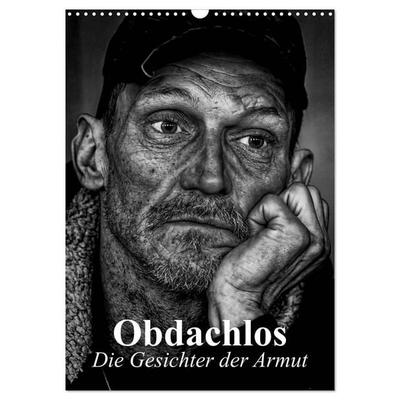
Obdachlos. Die Gesichter der Armut (Wandkalender 2027 DIN A3 hoch), CALVENDO MonatskalenderSie Sind Mitten Unter Uns. Häufig Ignoriert Und Gerne Übersehen, Führen Sie Ihr Schattendasein In Den Klein- Und Großstädten. Ein Leben Ohne Glück, Ohne Freunde Und Ohne Rechte. Traurige Schicksale Von Einsamen Außenseitern, Die Zu Obdachlosen...31,99 €*Versand: 0,00 €Sichere Weiterleitung zum Anbieter
-
Wie brenne ich eine bootfähige ISO Datei?
Um eine bootfähige ISO-Datei zu brennen, benötigen Sie ein Brennprogramm wie z.B. Rufus, ImgBurn oder Nero. Zuerst müssen Sie das Brennprogramm öffnen und die ISO-Datei auswählen. Stellen Sie sicher, dass Sie einen leeren DVD-Rohling in das Laufwerk einlegen. Wählen Sie die Option zum Brennen der ISO-Datei als bootfähige Disc aus und starten Sie den Brennvorgang. Sobald der Vorgang abgeschlossen ist, können Sie die bootfähige Disc verwenden, um Ihren Computer von ihr zu starten. **
-
Wie erstelle ich eine bootfähige Linux DVD?
Um eine bootfähige Linux DVD zu erstellen, benötigst du zuerst ein ISO-Image der Linux-Distribution, die du verwenden möchtest. Anschließend musst du ein Brennprogramm wie z.B. Rufus oder Etcher herunterladen und installieren. Öffne das Brennprogramm, wähle das ISO-Image aus und lege eine leere DVD in dein Laufwerk ein. Starte den Brennvorgang und warte, bis die DVD fertig ist. Sobald der Vorgang abgeschlossen ist, kannst du die DVD in deinen Computer einlegen und von ihr booten, um das Linux-Betriebssystem zu installieren oder zu verwenden. **
-
Wie kopiere ich eine ausgebaute bootfähige Festplatte?
Um eine ausgebaute bootfähige Festplatte zu kopieren, benötigst du eine andere Festplatte oder ein anderes Speichermedium mit ausreichend Speicherplatz. Du kannst dann eine Software zur Festplattenklonung verwenden, um den gesamten Inhalt der bootfähigen Festplatte auf das andere Speichermedium zu kopieren. Nach dem Kopiervorgang kannst du das neue Speichermedium als Ersatz für die alte Festplatte verwenden. **
-
Warum wird der bootfähige USB-Stick nicht angezeigt?
Es gibt mehrere mögliche Gründe, warum ein bootfähiger USB-Stick nicht angezeigt wird. Möglicherweise ist der USB-Anschluss defekt oder der Stick wurde nicht korrekt formatiert. Es könnte auch sein, dass das BIOS des Computers nicht richtig konfiguriert ist, um von einem USB-Stick zu booten. **
* Alle Preise verstehen sich inklusive der gesetzlichen Mehrwertsteuer und ggf. zuzüglich Versandkosten. Die Angebotsinformationen basieren auf den Angaben des jeweiligen Shops und werden über automatisierte Prozesse aktualisiert. Eine Aktualisierung in Echtzeit findet nicht statt, so dass es im Einzelfall zu Abweichungen kommen kann. ** Hinweis: Teile dieses Inhalts wurden von KI erstellt.